
Jak biurko z regulacją wysokości dostosować do pracy z wieloma monitorami? Kompletny poradnik

Biurko z regulacją wysokości potrafi diametralnie odmienić komfort pracy – zwłaszcza gdy korzystasz z dwóch lub trzech ekranów jednocześnie. Dowiedz się, jak zaplanować przestrzeń, ustawić monitory i zapanować nad kablami, aby Twoje stanowisko było ergonomiczne, funkcjonalne i estetyczne.
Co znajdziesz w artykule?
Wprowadzenie: Dlaczego temat biurka regulowanego i wielu monitorów jest tak ważny?
Praca przy komputerze dawno przestała oznaczać jeden ekran i statyczne biurko. Coraz więcej zawodów – od programistów, przez grafików, aż po analityków danych – wymaga korzystania z dwóch, trzech, a czasem nawet większej liczby monitorów. Równocześnie rośnie świadomość wpływu ergonomii na zdrowie i produktywność. Biurko z regulacją wysokości pozwala dynamicznie zmieniać pozycję z siedzącej na stojącą, ale aby w pełni wykorzystać jego potencjał, należy prawidłowo zorganizować całą przestrzeń roboczą. W tym poradniku krok po kroku wyjaśniamy, jak to zrobić.
Ergonomia przy wielomonitorowym stanowisku – podstawy
Ergonomia to nauka o dostosowaniu środowiska pracy do możliwości człowieka. W praktyce oznacza to takie ułożenie mebli, sprzętu i akcesoriów, aby zminimalizować zmęczenie i ryzyko urazów. W przypadku wielu monitorów pojawia się dodatkowe wyzwanie: każdy ekran musi być widoczny bez nadmiernego obracania głowy czy pochylania tułowia.
Najważniejsze zasady ergonomiczne:
- Linia wzroku: środek głównego monitora powinien znajdować się 5–10 cm poniżej poziomu oczu, a górna krawędź wszystkich ekranów nie powinna wychodzić powyżej linii oczu.
- Odległość: oczy powinny znajdować się w odległości około 50–70 cm od ekranów (mniej więcej wyciągnięte ramię).
- Kąt ustawienia: jeśli korzystasz z dwóch monitorów tak samo często, ustaw je symetrycznie pod niewielkim kątem, tworząc lekki łuk. Gdy jeden jest główny, a drugi pomocniczy, ustaw główny centralnie, a boczny lekko pod kątem 15–30°.
- Postawa: barki rozluźnione, łokcie ugięte pod kątem około 90°, nadgarstki prosto, stopy płasko na podłodze lub podnóżku.
Jak wybrać biurko z regulacją wysokości do konfiguracji wielomonitorowej?
Biurka regulowane różnią się zakresem wysokości, udźwigiem, typem mechanizmu podnoszenia oraz dodatkowymi funkcjami. Przy dwóch lub więcej monitorach kluczowe są trzy parametry:
Udźwig
Każdy monitor waży od kilku do kilkunastu kilogramów, dochodzą do tego uchwyty, listwy zasilające, laptopy czy głośniki. Dobre biurko powinno mieć zapas udźwigu co najmniej 20 % względem łącznej masy sprzętu. Jeśli dwa monitory i akcesoria ważą 20 kg, celuj w biurko o udźwigu minimum 24 kg.
Stabilność konstrukcji
Stabilność przekłada się na komfort patrzenia oraz długość życia biurka. Modele z dwusilnikowym podnoszeniem i stalową ramą typu „T” lub „C” będą mniej podatne na drgania niż konstrukcje jednosilnikowe. Im szersza podstawa, tym mniejsze kołysanie monitora w pozycji stojącej.
Zakres wysokości
Zakres od ok. 60 cm do 125 cm zazwyczaj wystarcza większości osób o wzroście 150–200 cm. Jeśli masz ponad 190 cm wzrostu, upewnij się, że najwyższy poziom blatu pozwoli utrzymać łokcie pod kątem 90°, gdy stoisz.
Uchwyty monitorowe – serce wieloekranowego setupu
Umieszczenie monitorów na własnych podstawkach ogranicza przestrzeń na blacie i utrudnia ergonomiczne ustawienie. Uchwyty biurkowe (ramiona VESA) rozwiązują oba problemy. Pozwalają zawiesić monitory, zmienić ich kąt, wysokość i obrót w kilka sekund.
Rodzaje uchwytów
- Pojedynczy z wysięgnikiem gazowym – idealny, gdy główny monitor ma być często regulowany lub chcesz korzystać z funkcji pivot (obrót do pionu).
- Podwójny z centralnym słupkiem – dwa ramiona wychodzące z jednego trzonu. Zajmuje mniej miejsca, ale ekrany są bliżej siebie.
- Szczytowy (polecany dla trzech i więcej monitorów) – kilka poziomów ramion, które umożliwiają budowę siatki ekranów „2×2” lub „3×1”.
Montaż uchwytu krok po kroku
1. Przyłóż do blatu część zaciskową.
2. Dokręć śruby tak, aby uchwyt był sztywno zamocowany, ale nie odkształcił blatu.
3. Zamontuj płytkę VESA 75×75 mm lub 100×100 mm do tylnej ścianki monitora (to standard otworów montażowych).
4. Zawieś monitor na ramieniu.
5. Wyreguluj opór sprężyny gazowej – monitor powinien „lewitować”: podnieś go i puść, jeśli zostaje na miejscu, opór jest dobry.
6. Ustaw kąt nachylenia, wychylenia i obrotu.
Zarządzanie kablami – porządek to ergonomia
Pękająca w szwach plątanina kabli nie tylko wygląda źle, ale też utrudnia zmianę wysokości blatu. Zbyt krótkie przewody mogą się naciągać i wypadać z gniazd, a nadmiernie długie będą się zwijać w nieestetyczne supły.
Akcesoria do organizacji przewodów
- Rynna kablowa – metalowy lub plastikowy kosz montowany pod blatem. Ukrywa listwę zasilającą i większość kabli.
- Przepusty w blacie – otwory z kołnierzami, przez które prowadzisz przewody od monitorów do rynny.
- Opaski rzepowe – wygodniejsze od jednorazowych trytytek; możesz wielokrotnie otwierać i domykać wiązkę kabli.
- Łańcuch kablowy – elastyczny tunel łączący blat z podłogą, chroni przewody w czasie podnoszenia biurka.
Praktyczna metoda „pętli serwisowej”
Zostaw pod blatem 20–30 cm luźnej długości przewodu nazywanej pętlą serwisową. Dzięki temu, gdy podnosisz biurko do pozycji stojącej, kabel nie będzie naciągany. Nadmiar zwijasz w rynnie i spinasz opaską rzepową.
Rozmieszczenie akcesoriów na blacie – optymalizacja workflow
Po zamontowaniu uchwytów i ułożeniu kabli dopiero zaczyna się właściwa sztuka organizacji. Przestrzeń zyskaną pod monitorami warto zagospodarować w sposób, który wesprze rytm Twojej pracy.
Strefy funkcjonalne
- Strefa klawiatury i myszy – główny obszar w odległości 10–15 cm od krawędzi blatu, aby nadgarstki leżały na podpórce lub blacie.
- Strefa dokumentów – z lewej lub prawej, obok klawiatury, na podkładce lub stojaku; ważne dla osób dużo czytających papierowe notatki.
- Strefa akcesoriów podręcznych – kubek, notatnik, słuchawki; umieść je poza centrum, aby nie zakłócały pracy myszką.
Podpórka pod nadgarstki – czy warto?
Długotrwałe pisanie może prowadzić do bólów stawów. Żelowa podpórka utrzymuje nadgarstki w neutralnej pozycji, redukując nacisk na nerw pośrodkowy (zapobiega zespołowi cieśni nadgarstka).
Dobór wysokości blatu w praktyce – siedząco/stojąco
Praca wyłącznie stojąca lub wyłącznie siedząca nie jest optymalna. Złotym standardem jest zasada 1:1 – godzinę siedzisz, godzinę stoisz. Jak ustawić wysokość?
Pozycja siedząca
Krok 1: Usiądź prosto, plecy oprzyj o oparcie, stopy płasko na podłodze.
Krok 2: Zegnij łokcie do 90°.
Krok 3: Podnieś lub opuść blat tak, aby klawiatura była na wysokości łokci.
Pozycja stojąca
Krok 1: Stań w lekkim rozkroku, kolana delikatnie ugięte.
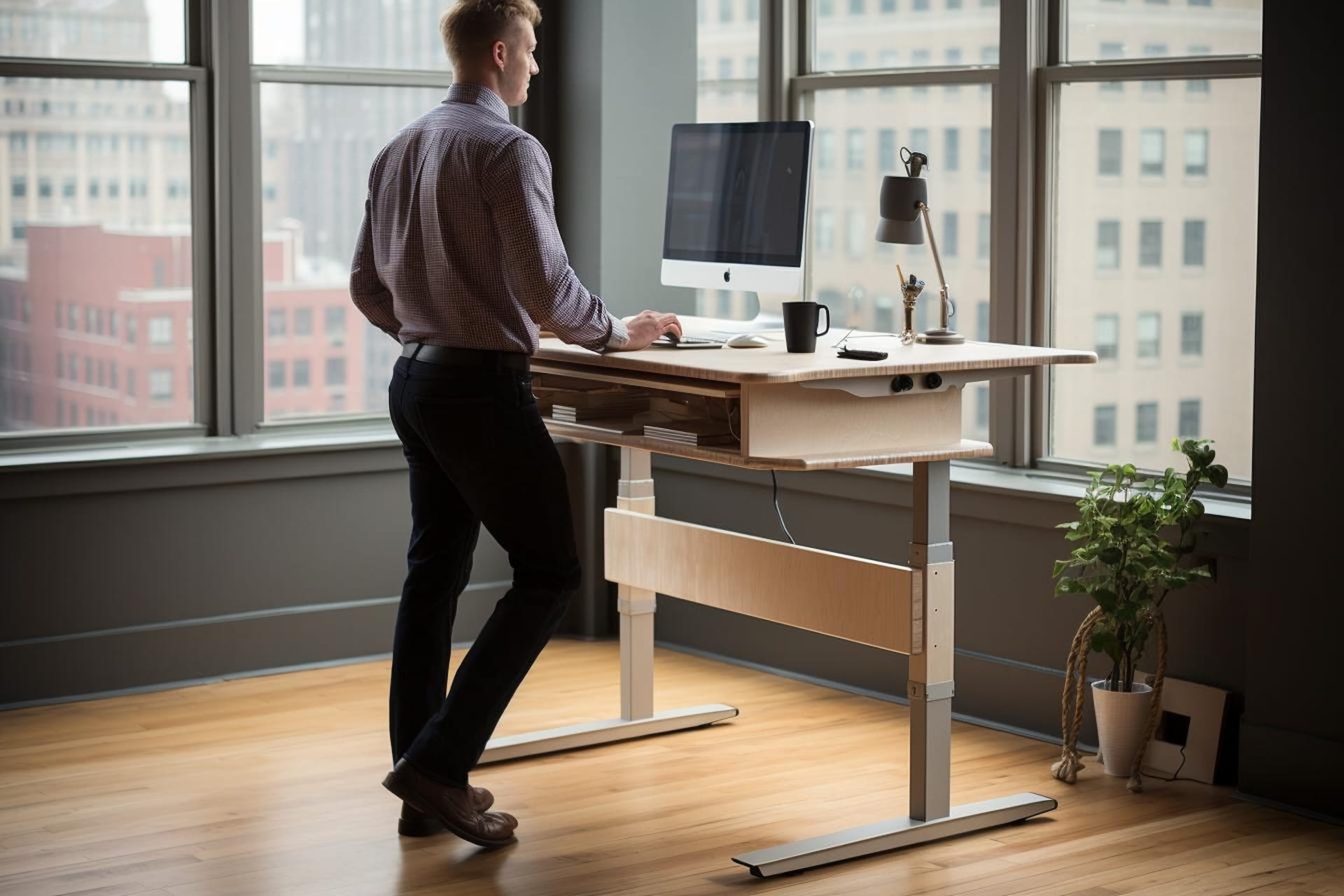
Krok 2: Podnieś blat, aż łokcie znów znajdą się w kącie 90°.
Krok 3: Monitor unieś lub opuść na ramieniu tak, by linia wzroku padła 5–10 cm poniżej górnej krawędzi ekranu.
Konfiguracje wielomonitorowe – przykłady dla różnych profesji
Programista / DevOps
Ustawienie: 3 monitory – główny centralny w orientacji poziomej, lewy pionowo (kod), prawy poziomo (debuger).
Tip ergonomiczny: Gdy monitor pionowy jest używany sporadycznie, ustaw go pod mniejszym kątem, by zmniejszyć rotację szyi.
Grafik / motion designer
Ustawienie: 2 duże monitory 27–32″ w jakości 4K, plus tablet graficzny na wysuwanej półce pod blatem.
Tip ergonomiczny: Przy tablecie nadgarstki i łokcie trzymaj na tym samym poziomie – rozważ regulowaną półkę lub podpórkę.
Trader / analityk danych
Ustawienie: 4 monitory w układzie 2×2, wszystkie na jednym uchwycie czteroramiennym.
Tip ergonomiczny: Górną parę ustaw z niewielkim odchyleniem do tyłu (15°), by zmniejszyć konieczność zadzierania głowy.
Najczęstsze błędy i jak ich unikać
1. Zbyt wysoki blat w pozycji stojącej – powoduje unoszenie barków i napięcie karku. Rozwiązanie: kontroluj kąt łokci.
2. Monitory zbyt blisko siebie – trzeba ciągle skupiać wzrok, co męczy oczy. Rozwiązanie: zachowaj 50–70 cm od oczu.
3. Brak przerw w pracy – nawet przy idealnym stanowisku, oczy i mięśnie potrzebują odpoczynku. Rozwiązanie: stosuj zasadę 20-20-20 (co 20 min patrz na 20 sek na obiekt oddalony o 20 stóp ≈ 6 m).
Lista kontrolna (checklista) – szybkie podsumowanie
- Biurko ma wystarczający udźwig i zakres wysokości?
- Czy rama jest stabilna w najwyższym położeniu?
- Czy zamontowałeś uchwyty VESA i wyregulowałeś sprężynę gazową?
- Czy kable mają zapas długości i są spięte w pętle serwisowe?
- Czy monitor(y) znajdują się na linii wzroku?
- Czy klawiatura i mysz są na wysokości łokci w obu pozycjach?
- Czy planujesz regularnie zmieniać pozycję siedzącą na stojącą?
Podsumowanie: Klucz do komfortu i produktywności
Dostosowanie biurka z regulacją wysokości do pracy z wieloma monitorami wymaga holistycznego podejścia: od wyboru solidnego modelu, przez montaż uchwytów i prowadzenie kabli, aż po codzienne nawyki zmiany pozycji. Inwestując czas w poprawne ustawienie, zyskasz nie tylko porządek na biurku, ale przede wszystkim zdrowsze plecy, mniejszy ból karku oraz wyższą efektywność pracy. Pamiętaj, że ergonomia to proces – testuj różne ustawienia, słuchaj sygnałów swojego ciała i wprowadzaj drobne korekty, a Twoje wielomonitorowe stanowisko stanie się prawdziwym centrum dowodzenia.
Sprawdź inne wpisy klikając tutaj: Baza wiedzy
Zobacz również
Twoje ciało powie Ci „dziękuję” – jak biurko sit-stand zmienia codzienną pracę
Czy wiesz, że po zaledwie kilku tygodniach pracy przy regulowanym biurku możesz spędzać nawet 88 minut mniej dziennie w pozycji siedzącej?…
Biurka regulowane – najczęstsze błędy użytkowników i jak ich unikać
Biurka regulowane to inwestycja w zdrowie i produktywność, ale tylko wtedy, gdy korzystasz z nich prawidłowo. Poznaj najczęstsze błędy użytkowników biurka…
Najczęstsze błędy przy korzystaniu z biurka z regulacją wysokości – jak ich unikać?
Biurka z regulacją wysokości to inwestycja w zdrowie i wygodę, ale tylko wtedy, gdy są używane prawidłowo. Wiele osób popełnia proste,…
